Uw kachel met Flam verbinden
Vijf minuten, één etiket om te lezen, twee velden om in te vullen. Hier vindt u elke stap, en wat u kunt doen als de verbinding mislukt.
Verbindingsmodule
- MAC
- A4CF128E3B70
- PIN
- 4827
- S/N
- 0012 3456 78
Het etiket van de module
Twee regels zijn voor u van belang: het MAC-adres en de pincode. De rest van het etiket heeft Flam niet nodig.
Illustratie: de opmaak verschilt van module tot module.
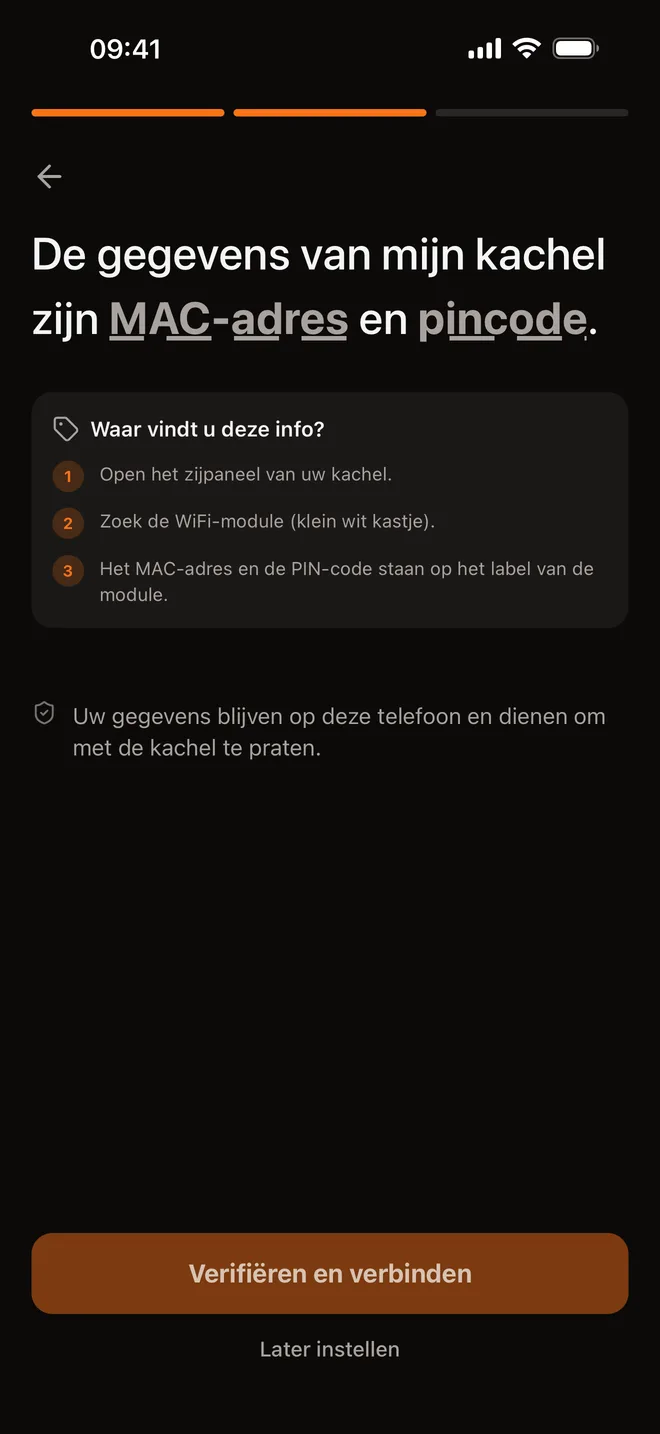
In de app
De twee velden, dan “Verifiëren en verbinden”. U kunt deze stap ook overslaan en de kachel later instellen via de instellingen.
De vijf stappen
- 1
Controleer de verbindingsmodule
Uw kachel moet een Fumis WiRCU-module hebben die met uw wifi verbonden is. Het eenvoudigst: kunt u hem al bedienen met de app van uw fabrikant, dan is de module aanwezig.
- 2
Noteer het MAC-adres en de pincode
Ze staan gedrukt op het etiket van de module. Maak er een foto van: dat is veiliger dan twaalf tekens uit het hoofd over te schrijven.
- 3
Installeer Flam
Kies uw merk, dan uw model, of “Ander / Aangepast” als het niet in de lijst staat. Geef de plaats van de kachel op: die dient voor het weer, en Flam Pilot heeft ze nodig.
- 4
Voer de twee gegevens in
Het MAC-adres telt twaalf tekens: cijfers, en letters van A tot F. Dubbele punten en streepjes zijn optioneel, Flam haalt ze zelf weg.
- 5
Tik op “Verifiëren en verbinden”
Flam bevraagt de kachel meteen. Zodra de verbinding tot stand is gebracht, komt u op het dashboard: de kachel is bedienbaar.
Als de verbinding mislukt
- Een verkeerd gelezen teken
- Een MAC-adres bevat nooit de letter O: dat is een nul. Ook geen I of L: dat is een 1.
- De kachel reageert niet
- Controleer of hij stroom heeft en of zijn module met de wifi verbonden is: de app van de fabrikant laat dat zien. Flam gaat via dezelfde onlinedienst: bereikt die de kachel niet, dan Flam ook niet.
- Uw merk staat er niet bij
- Kies “Andere”: heeft de kachel een Fumis WiRCU-module, dan verloopt de verbinding op dezelfde manier.
Uw gegevens achter slot en grendel
Een kachel met een Fumis WiRCU-module maakt verbinding met het MAC-adres en de pincode van die module: Flam vraagt u geen wachtwoord van een fabrikantaccount. Hier leest u waar die twee gegevens bewaard worden.
- Op uw telefoon
- In de beveiligde kluis van het systeem: de Sleutelhanger op iPhone, de Keystore op Android.
- Op onze servers, versleuteld
- Zodat Flam de kachel ook kan bewaken als uw telefoon uit staat, wordt een kopie versleuteld bewaard in een aparte kluis. De database bevat de waarde niet in leesbare vorm.
- Voor één enkel doel
- Ze dienen alleen om met de onlinedienst van de fabrikant te communiceren, altijd via HTTPS.
- Gewist met uw account
- Als u uw account verwijdert, worden deze gegevens definitief van onze servers gewist.
Compatibele merken
Uw kachel verdient beter dan een afstandsbediening
Bediening en weekklok voorgoed gratis. Flam+ probeert u 10 dagen, zonder bankkaart.