Ihren Ofen mit Flam verbinden
Fünf Minuten, ein Etikett zum Ablesen, zwei Felder zum Ausfüllen. Hier ist jeder Schritt, und was zu tun ist, wenn die Verbindung scheitert.
Verbindungsmodul
- MAC
- A4CF128E3B70
- PIN
- 4827
- S/N
- 0012 3456 78
Das Etikett des Moduls
Zwei Zeilen sind für Sie wichtig: die MAC-Adresse und die PIN. Den Rest des Etiketts braucht Flam nicht.
Veranschaulichung: Die Gestaltung variiert von Modul zu Modul.
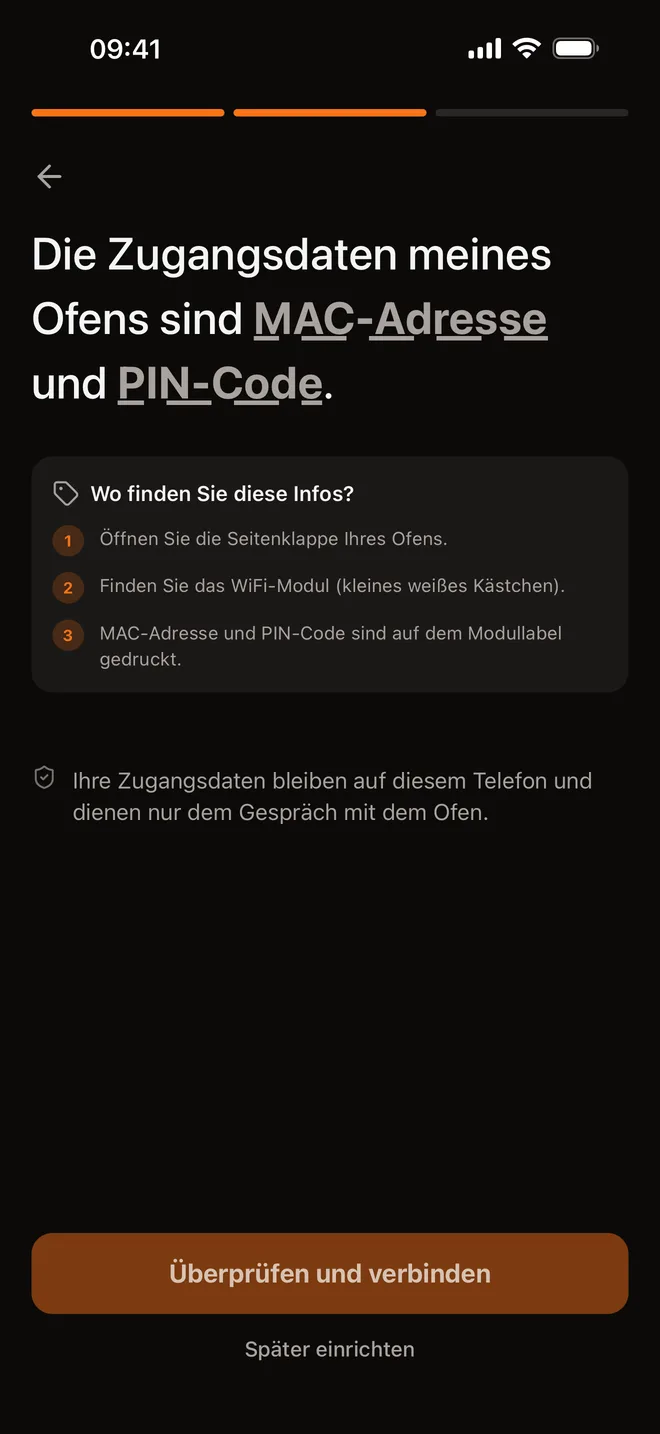
In der App
Die beiden Felder, dann „Überprüfen und verbinden“. Sie können diesen Schritt auch überspringen und den Ofen später in den Einstellungen einrichten.
Die fünf Schritte
- 1
Prüfen Sie das Verbindungsmodul
Ihr Ofen muss ein Fumis-WiRCU-Modul besitzen, das mit Ihrem WLAN verbunden ist. Am einfachsten: Lässt er sich bereits mit der App Ihres Herstellers steuern, ist das Modul vorhanden.
- 2
Notieren Sie MAC-Adresse und PIN
Sie sind auf dem Etikett des Moduls aufgedruckt. Fotografieren Sie es: Das ist sicherer, als zwölf Zeichen aus dem Gedächtnis abzuschreiben.
- 3
Installieren Sie Flam
Wählen Sie Ihre Marke, dann Ihr Modell, oder „Anderes / Individuell“, wenn es nicht in der Liste steht. Geben Sie den Ort des Ofens an: Er dient für das Wetter, und Flam Pilot braucht ihn.
- 4
Geben Sie die beiden Zugangsdaten ein
Die MAC-Adresse hat zwölf Zeichen: Ziffern und Buchstaben von A bis F. Doppelpunkte und Bindestriche sind optional, Flam entfernt sie selbst.
- 5
Tippen Sie auf „Überprüfen und verbinden“
Flam fragt den Ofen sofort ab. Sobald die Verbindung steht, landen Sie auf dem Dashboard: Der Ofen lässt sich steuern.
Wenn die Verbindung scheitert
- Ein falsch gelesenes Zeichen
- Eine MAC-Adresse enthält nie den Buchstaben O: Das ist eine Null. Auch kein I und kein L: Das ist eine 1.
- Der Ofen antwortet nicht
- Prüfen Sie, ob er eingeschaltet und sein Modul mit dem WLAN verbunden ist: die Hersteller-App zeigt das an. Flam nutzt denselben Online-Dienst: Erreicht dieser den Ofen nicht, erreicht ihn auch Flam nicht.
- Ihre Marke ist nicht aufgeführt
- Wählen Sie „Andere“: Hat der Ofen ein Fumis-WiRCU-Modul, funktioniert die Verbindung genauso.
Ihre Zugangsdaten, unter Verschluss
Ein Ofen mit Fumis-WiRCU-Modul verbindet sich mit der MAC-Adresse und der PIN seines Moduls: Flam fragt Sie nach keinem Passwort eines Herstellerkontos. Hier sehen Sie, wo diese beiden Zugangsdaten aufbewahrt werden.
- Auf Ihrem Telefon
- Im gesicherten Speicher des Systems: im Schlüsselbund auf dem iPhone, im Keystore auf Android.
- Auf unseren Servern, verschlüsselt
- Damit Flam den Ofen auch bei ausgeschaltetem Telefon überwachen kann, wird eine Kopie verschlüsselt in einem eigenen Tresor aufbewahrt. Die Datenbank enthält ihren Wert nicht im Klartext.
- Für einen einzigen Zweck
- Sie dienen nur dazu, mit dem Online-Dienst des Herstellers zu kommunizieren, stets über HTTPS.
- Mit Ihrem Konto gelöscht
- Wenn Sie Ihr Konto löschen, werden diese Zugangsdaten endgültig von unseren Servern gelöscht.
Kompatible Marken
Ihr Ofen verdient mehr als eine Fernbedienung
Steuerung und Wochenschaltuhr dauerhaft kostenlos. Flam+ 10 Tage lang testen, ohne Zahlungskarte.